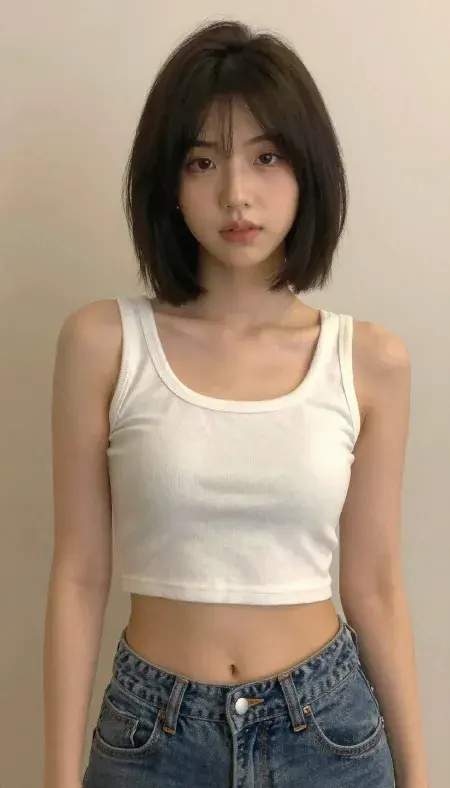
Z-Image Turbo FP8 Hires ワークフロー(低VRAM最適化)
この高効率なComfyUIワークフローは、低VRAMユーザー向けに特別に設計されています。FP8量子化モデルとLatent Upscale技術を利用することで、リソース使用量を最小限に抑えながら、高解像度の画像(1024x1792)を迅速に生成します。 📂 必要なモデルとダウンロード ワークフローが正しく機能するように、以下のモデルをダウンロードし、それぞれのComfyUIフォルダに配置してください: 1. UNetモデル(models/unet/に配置) ファイル名: z-image-turbo-fp8-e4m3fn.safetensors ダウンロード: HuggingFace - Z-Image-Turbo-FP8 2. CLIP / テキストエンコーダー(models/clip/に配置) ファイル名: qwen3-4b-fp8-scaled.safetensors ダウンロード: HuggingFace - Qwen3-4B-FP8 ⚙️ キー設定と構成 このワークフローは2パスシステムで動作します。最適な結果を得るために、以下の設定に従ってください: 🔹 フェーズ1: ベース生成 Latentサイズ: コンピュートリソースを節約するために、低い初期解像度(例:512x896)で生成します。 🔹 フェーズ2: Latentアップスケール アップスケール方法: LatentUpscaleByを使用します。 スケールファクター: デフォルトは2(最終出力が1024x1792になります)。 🔹 フェーズ3: Hires Fix(リファイナー) このステップは画像のクリアさと詳細にとって重要です: サンプラー: res_multistep(強く推奨)。 ノイズ除去: 推奨範囲は0.5 - 0.6です。 < 0.5: 変更は最小限で、画像はややぼやけたままかもしれません。 > 0.6: より多くの詳細が追加されますが、これを高く設定しすぎると画像の構造が変わったり、幻覚を引き起こしたりする可能性があります。 📊 パフォーマンスベンチマーク 実際のテストに基づくデータ: GPU出力解像度時間NVIDIA RTX 5070 Ti1024 x 17928 ~ 9秒 📝 使用ヒント メモリ管理: VRAMが非常に限られている場合は、バックグラウンドで他の大きなモデルが読み込まれていないことを確認してください。 プロンプト: このワークフローはQwenテキストエンコーダーを使用しているため、自然言語の理解が非常に強力です。詳細な、文ベースのプロンプトが非常に効果的です。 トラブルシューティング: 画像の詳細が破損しているか「焼けた」ように見える場合は、2番目のKSamplerのノイズ除去値を少し下げてみてください。
Features & Nodes
✨ 主要機能 極低VRAM使用量: 全FP8パイプライン(モデルとテキストエンコーダー)を使用して、メモリフットプリントを劇的に削減します。 ライトニングファスト: Turboモデルと効率的なサンプリングステップに最適化されています。 Hires Fixパイプライン: Latent Upscale + 2番目のパスKSamplerを利用して、重いVRAMコストなしで鮮明な詳細を確保します。 AuraFlowアーキテクチャ: ModelSamplingAuraFlowノードを使用して最適化されています。
人気ツール
最も人気のあるクリエイティブツールを探索
Z-Image 編集
画像をアップロードし、一文で変化させます。
クリエイティブエンジン
一言で、AIが無限のプロンプトの創造性を提供します。
画像解析
画像をアップロードして、すぐにプロンプトを取得。
プロンプトライブラリ
数千の高品質なAIプロンプトを発見。
Z-Image LoRA
複数のLoRAモデルを組み合わせて、独自のAIアートワークを作成します
Z-Video
Generate creative videos from text or images with AI.
AI画像生成
テキストを即座に素晴らしい画像に変換します。
スタイルライブラリ
あなたの作品のために厳選されたアーティスティックスタイルを探索しましょう。
背景削除
AIで背景を瞬時に削除し、高精度な切り抜きを実現。
画質向上
画像を4K/8Kにアップスケールし、細部を鮮明に復元。
リフレーム
AIアウトペインティングであらゆる比率に背景を拡張。
Camera Angle
Create a new view with continuous 3D camera control.
Image Layers
Split an image into editable transparent layers.
Image Parallax
Turn one image into interactive parallax animation.
画像をASCIIに変換
ブラウザー内で画像をカスタマイズ可能なASCIIアートに変換します。
GIFをASCIIに変換
アニメーションGIFをダウンロード可能なASCIIアニメに変換します。
動画を ASCII に
MP4、WebM、MOV 動画をダウンロード可能な ASCII 動画に変換します。
動画を深度マップに変換
ブラウザ内でプライベートな深度動画をローカル生成します。